Cara Download Semua Data Android

Ingin tahu cara backup semua data Android milik kamu hanya dengan gunakan satu aplikasi saja? Kamu bisa! Memang dalam dunia Android terdapat banyak aplikasi pilihan untuk membuat sebuah data bckup, namun berjalannya waktu teknologi semakin canggih kini cukup 1 aplikasi maka bisa membuat sebuah backup dari semua data Android anda.

Tentu anda tertarik bukan? Nama aplikasi ini adalah Super Backup, menawarkan segudang fitur diperlukan dalam urusan backup. Dan di posting ini saya akan sharing file APK berserta link download agar kamu bisa unduh ke komputer milik kamu.

Fitur ditawarkan oleh Super Backup:

  • -Backup aplikasi ke SD card.
  • -Backup & restore data apliasi (membutuhkan root).
  • -Batch restore aplikasi dari SD card (membutuhkan root).
  • -Backup kontak & SMS & Catatan panggilan & Bookmark & Kalender ke SD card.
  • -Restore kontak & SMS & Call logs & Bookmarks & kalender dari SD card.
  • -Hapus data backup dari SD card.
  • -Menjadwal backup otomatis.
  • -Upload otomatis file backup ke Gmail.
  • -Tampilkan backup dan waktu terbaru.
  • -Pengguna dapat merubah path folder backup di area Settings.

Android Super Backup

Anda tertarik?

Maka silahkan download Super Backup ApK ke komputer kamu.
Sumber : infoduniahp

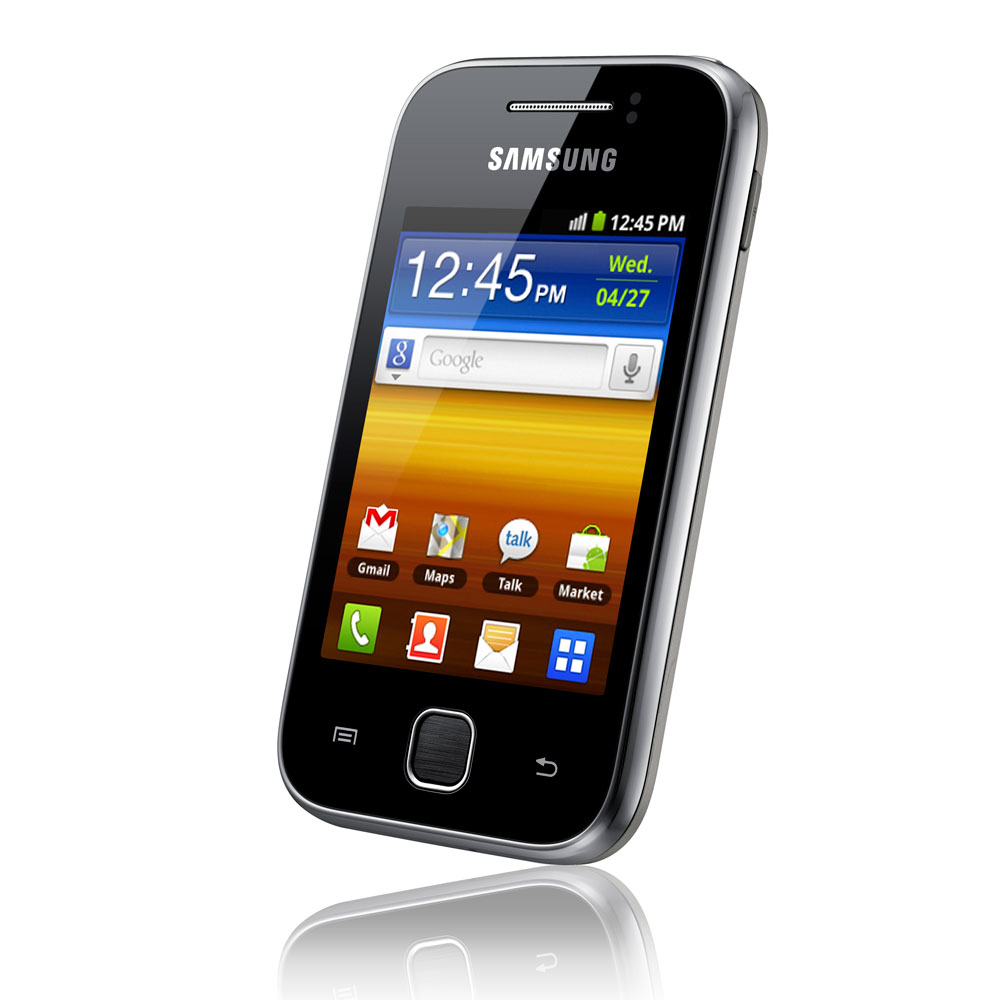
Cara Root dan Unroot Samsung Galaxy Y Duos

Seperti apakah cara mudah root Galaxy Y Duos atau cara mudah unroot Samsung Galaxy Y Duos ini? sebelumnya alangkah lebih baik bila anda membaca berbagai kemungkinan yang terjadi sebelum melakukan root tersebut diartikel saya sebelumnya seperti Cara Root Samsung Galaxy Pocket, Cara Root Samsung Galaxy Young, atau Cara Root Samsung Galaxy Mini.


Cara Root Samsung Galaxy Y Duos
  1. Download terlebih dahulu update.zip, lalu copykan ke sd card anda, letak diluar folder saja.
  2. Hidupkan ponsel anda dengan menekan Power + Volume Up + Home secara bersamaan.
  3. Masuk ke recovery mode lalu pilih apply update from sd card, pilih update.zip.
  4. Tunggu beberapa saat, lalu di reboot.
  5. Selamat Galaxy Y Duos anda telah berhasil di root.

Cara Unroot Samsung Galaxy Y Duos
  1. Download terlebih dahulu unroot.zip, lalu copykan ke sd card anda, letak diluar folder saja.
  2. Kemudian hapuslah seluruh aplikasi yang bekerja setelah root diponsel anda.
  3. Langkah selanjutnya sama seperti cara diatas, namun ketika masuk ke recovery mode dan ketika memilih apply update from sd card, pilihlah unroot.zip
  4. Selamat Galaxy Y Duos anda sekarang telah terlahir kembali.
Sumber : android-gratis

Cara Memperbesar Memori Internal Galaxy Ace Dan Install A2SD

Jika kamu memilii Samsung Galaxy Ace, maka besar kemungkinan anda pernah alami error karena masalah space memori internal kurang saat mencoba install aplikasi atau mengakses sebuah fungsi saat gunakan ponsel kamu.

Samsung Galaxy Ace 2
Hal itu biasa terjadi, karena ruang yang tersedia di memori internal kamu amatlah kurang untuk menjalankan atau install aplikasi.

Untuk mengatasi masalah itu, kamu bisa gunakan sebuah cara yang saya sharing diposting ini. Untuk mengatasi kekurangan memori di ponsel Samsung Galaxy Ace.

Caranya.
  1. Download Software MiniTool Partition Wizard dan install ke komputer kamu.
  2. Kini masukan sebuah kartu microSD kedalam microSD kosong dan colok kedalam komputer melalui card reader. (Ingat! Jangan akses file-file memory card melalui ponsel atau mode device mass storage!)
  3. Sekarang copy semua file didalam memory card dan backup ke kekomputer (simpan kekomputer). Ini amatlah penting karena saat proses nanti semua data di memory card akan dihapus saat tahap re-partisi.
  4. Sekarang buka MiniTool yang diinstall sebelumnya di langkah 1 dan pilih SD Card.
  5. Klik kanan pada "Option" dan pilih "Delete". Maka konten di memory card akan di hapus.
  6. Kini klik-kanan dan klik "Create New". Disini, pilih tipe file FAT32 dan tentukan besaran memori sesuai keinginan. (Space ini akan digunakan sebagai tempat menyimpan media dan file lainnya, jadi tentukan besarannya sesuai kebutuhan).
  7. Sekarang, pilih direktori ‘Create As: Primary’ sebagai partisi ext2 dan tentukan besaran memori sesuai kebutuhan.
  8. Kini klik tombol Apply di bagian kiri pojok dari aplikasi dan masukan kartu microSD kedalam ponsel Galaxy Ace kamu.
Beres sudah! Kini kamu memiliki memori cukup untuk install aplikasi dan telah meningkatkan besaran memori internal pada smartphone Galaxy Ace kamu.
Sumber : infoduniahp

Cara Flashing, Upgrade atau Update Firmware Samsung Galaxy Young

Nah kali ini kita akan coba mengulas mengenai oprekan Android serupa namun diperlakukan pada handset berbeda yaitu Samsung Galaxy Young (GT-S5360). Seperti apakah cara gampang/mudah flash, upgrade atau update Samsung Galaxy Y? Sebetulnya langkahnya tidak jauh beda ketika anda bereksperimen dengan Galaxy Mini. Tools utama yang kita gunakan masih Odin, namun tentu saja ada sedikit perbedaan, seperti kita tidak lagi menggunakan binnary file ekstension .ops namun diganti dengan ekstension .pit serta beberapa option tambahan lainnya.


Apa sajakah yang kita butuhkan untuk flashing/upgrade/update Samsung Galaxy Young ini, sebelumnya silahkan anda persiapkan bahan-bahan yang akan kita gunakan nantinya, seperti :
  1. Selain komputer/laptop anda juga harus memiliki kabel USB ponsel tersebut yang nantinya akan kita gunakan sebagai media penghubung instalasi antara komputer dengan ponsel.
  2. Install terlebih dahulu Samsung Kies untuk Galaxy Young, software ini anda dapatkan di CD saat pembelian baru ponsel anda tersebut, bila tidak punya bisa anda download dulu disini atau disini.
  3. Download juga software Odin dan file .pit, bisa anda download disini atau disini, setelah berhasil diunduh silahkan diekstrak.
  4. Dan tentu saja anda juga harus download firmware Samsung Galaxy Young, untuk seri S5360DDKK1_S5360ODDKJ3 bisa anda download disini, sedangkan firmware terbaru Samsung Galaxy Y (GT-S5360) yang dirilis pada bulan Mei 2012 berseri S5360DXLE1_S5360XSELB1 bisa anda sedot disini, setelah berhasil diunduh pastikan anda meng-ekstraknya terlebih dahulu.

Cara Flashing, Upgrade atau Update Firmware Samsung Galaxy Young

  • Pastikan HH anda dalam kondisi full baterai, matikan terlebih dahulu.
  • Hidupkan dengan cara menekan tombol Volume Down + Home + Power secara bersamaan, dengan tujuan masuk ke download mode (tekan volume up untuk continue), tampilannya seperti gambar dibawah ini :

  • Hubungkan Galaxy Young anda kekomputer malalui kabel USB. Lalu jalankan aplikasi Odin (gunakan versi Odin3 v1.85) yang sebelumnya sudah anda download. Pastikan terdeteksi, lebih lengkapnya silahkan intip gambar dibawah ini.
  • Klik tombol PIT lalu browse atau cari file .pit yang telah tadi didownload bernama S5360_totoro_0623.pit.
  • Langkah selanjutnya adalah memasukan Files (download) sesuai dengan nama ditombolnya masing-masing yaitu BOTLOADER, PDA, PHONE, CSC. Adapun file-file firmware tersebut adalah sebagai berikut, BOOTLOADER: DefaultCalDataWithBoot_S5360DDKK1_REV05.tar, PDA : PDA_S5360DDKK1_REV05.tar, PHONE : MODEM_S5360DDKK1_REV05.tar, CSC : GT-S5360-MULTI-CSC-ODDKJ3.tar
  • Setelah lengkap, langkah selanjutnya klik tombol START.
  • Tunggu hingga proses flashing anda selesai, biasanya memakan waktu sekitar 1 menitan, bila berhasil ID:COM anda akan muncul tulisan PASS berwarna hijau.
  • Tutup Odin anda lalu cabut kabel USB dan silahkan hidupkan ponselnya. Dibeberapa kasus, setelah selesai flash via Odin lalu ponselnya pertama kali dihidupkan terjadi bootloop, solusinya adalah matikan dulu, lalu hidupkan kembali dengan menekan kombinasi tombol volume up + Home + Power, tujuannya masuk ke-recovery mode.

  • Setelah masuk silahkan pilih wipe data/factory reset, dengan cara menekan tombol Volume Down, kemudian tekan Home Button. Kemudian pilih Yes — delete all dan terakhir pilih reboot system now.

Sumber : android-gratis

Cara Upgrade OS Blackberry

Upgrade OS Blackberry sering dilakukan ketika ada OS blackberry keluaran terbaru yang dikeluarkan oleh blackberry itu sendiri. Blackberry sering menyediakan upgrade OS blackberry terbaru sesuai dengan tipe blackberry atau BB itu sendiri seperti BB torch , BB Gemini, BB Dakota, BB Bellagio dan tipe – tipe BB lainnya. Upgrade OS blackberry ini sendiri dimaksudkan agar smartphone blackberry mempunyai OS terbaru yang tentu saja dilengkapi dengan fitur terbaru yang disediakan oleh blackberry. Salah satu cara yang paling terkenal untuk meng – upgrade OS BB atau OS Blackberry yaitu dengan menggunakan AppLoader.


Blackberry sendiri dikabarkan siap untuk mengeluarkan andalan terbaru mereka yaitu OS Blackberry 10 yang akan mereka sematkan pada seri blackberry terbaru mereka yaitu blackberry L Series. Blackberry L series sendiri akan mempunyai tiga tipe yaitu blackberry laguna , blackberry London dan blackberry Lisbon.OS Blackberry 10 yang akan dikeluarkan pada tahun 2013 itu akan menjadi andalan blackberry untuk dapat bersaing dengan smartphone keluaran pabrikan lainnya. Seperti yang telah kita ketahui, Samsung yang merupakan produsen mobile asal korea selatan ini bahkan telah menyiapkan Samsung galaxy S4 nya yang akan menggunakan OS Android terbaru seri 5.0 dengan UI khas Samsung.

Upgrade OS Blackberry sendiri dilakukan dengan harapan kita memperoleh fitur terbaru dari blackberry dan beberapa update yang dilakukan oleh blackberry yang dapat menyelesaikan masalah di blackberry atau BB kita. Tentu kita sering mendapati misalnya pada fitur blackberry messenger alias BBM yang menjadi andalan Blackberry untuk tetap dapat eksis dan mempunyai pasar tersendiri itu, ketika kita menggunakan fitur autotext emoticon blackberry , BB kita malah menjadi lemot. Tentu hal ini sangat mengganggu dalam menggunakan BB tersebut bukan. Nah kadang dengan upgrade OS blackberry tersebut, kita dapat memecahkan masalah blackberry lemot menjadi tidak lemot.

Upgrade OS blackberry sendiri harus dilakukan dengan benar. Jika kita melakukan dengan sembarangan, blackberry kita bukannya sembuh dari lemot malah lebih parah dari lemot malah menjadi matot. Keluhan BB hank atau error sering dilontarkan bagi banyak pengguna yang tidak sukses dalam meng- upgrade BB atau blackberry mereka sendiri. Untuk itu, pada kali ini mikmbong mencoba untuk memberi cara dan panduan upgrade OS Blackberry.

Panduan dan Cara Upgrade OS Blackberry. 

  • Pertama – tama kunjungilah situs resmi Blackberry RIM yang beralamatkan di https://swdownloads.blackberry.com/ 
  • Pilih icon file hasil download dan kemudian pilih RUN untuk menjalankannya. 
  • Terima penjanjian lisensi dan pilihlah bahasa yang anda lebih suka untuk gunakan. 
  • Dengan sambungan USB, hubungkan smartphone blackberry anda dengan computer. Jalankan file loader.exe 
  • Bagi pengguna windows XP : Pilih C:/ProgramFiles\CommonFiles\ResearchInMotion\Apploader 
  • Pilih C:/ProgramFiles(x86)\CommonFiles\ResearchInMotion\Apploader untuk windows 7

  • Kemudian akan muncul instalation wizard seperti gambar yang terdapat dibawah ini dan pilih next untuk menuju ke halaman selanjutnya. 
  • Setelah di next maka akan tampil sebagai berikut, kemudian anda bisa tipe koneksi yang digunakan blackberry untuk terhubung ke komputer 
  • Langkah selanjutnya pilih koneksi USB, lalu klik Next 
  • Langkah berikutnya untuk upgrade os blackberry, kemudian loader wizard akan membaca konfigurasi sistem gadget blackberry secara otomatis, jika anda ingin melakukan downgrade OS pilih 'Replace application with older version' 
  • Dan jika anda memang mau upgrade os blackberry anda dengan versi yang lebih tinggi maka pastikan aplikasi-aplikasi seperti Blackberry attachment service, Blackberry Messenger, dan aplikasi lainnya di cek list lalu pilih 'Next' 
  • Pastikan application loader wizard membackup dan restore semua data Blackberry anda. Kita juga dapat memback-up autotext emoticon blackberry kita agar tidak hilang. Pilih 'Automatically Back Up', lalu klik Next. 
  • Dan jika proses upgrade Blackberry telah usai maka akan muncul tampilan 'Completing the Application Loader Wizard'. Pastikan aplikasi yang ingin anda install sudah dipilih. Proses upgrade Os blackberry ini akan berjalan kira-kira 20-30 menit tergantung pada model Blackberry. Jangan pernah mencabut dan melepaskan kabel usb yang menghubungkan Blackberry dengan komputer sebelum muncul pesan 'Loading Operation is Complete' karena akan menyebabkan smartphone Blackberry anda Bricked. 
  • Tunggu sampai proses selesai, jika telah muncul pesan 'Loading Operation is Complete' cabut Blackberry dari komputer. Anda dapat menekan tombol “Finish” untuk mengakhiri proses upgrade OS blackberry ini. Proses upgrade OS Blackberry selesai telah selesai dilakukan. 

Yang terpenting dalam Upgrade OS Blackberry, pastikan tipe blackberry anda dan sesuaikan dengan OS blackberry yang tersedia sesuai dengan tipe BB yang anda punya. Jangan melakukan Upgrade OS blackberry dengan dan dalam keadaan terburu – buru untuk menghindari hal – hal yang tidak diinginkan. 


Sumber : mikmbong

Cara Bermain Game PS 1 Di Android

Untuk bisa memainkan game PS One di Android tersebut anda membutuhkan satu aplikasi bernama ePSXe dan tambahan lainnya berupa BIOS. Selain itu tentu saja anda juga membutuhkan game PS 1 tersebut, nah khusus untuk game-game Play Station One tadi anda bisa mencarinya di Google. Bagaimana cara menginstall emulator ePSXe ini, simpel saja dan yang penting aplikasi ini tidak perlu diroot. Aplikasi dan BIOS-nya bisa anda unduh dengan cara mengklik link :
http://www.4shared.com/rar/od7SJHMK/Emulator_ePSXe_APK_Newoffside.html


 Password : www.newoffside.blogspot.com

Bagaimanakah cara install atau setting Emulator ePSXe agar bisa memainkan game PS1 di Android? berikut langkah-langkahnya :

  1. Setelah anda mengunduh dan meng-ekstraknya, akan menemukan dua file, yaitu e177.apk dan SCPH1001.bin, install APK terlebih dahulu dan jangan dijalankan.
  2. Kemudian buat satu folder di SDCard, bebas namanya apa saja, saya contohkan "Play Station 1" (tanpa dobel kutip). Dalam folder Play Station 1 tadi buatlah 2 buah sub folder, namanya "Bios" dan "Roms" (tanpa dobel kutip)
  3. Langkah selanjutnya Copykan file SCPH1001.bin kedalam folder "Bios". Kemudian copykan game-game PS1 yang sebelumnya telah anda download kedalam folder "Roms".
  4. Sekarang saatnya jalankan aplikasi ePSXe, lalu buka menu "Preferences". Pada menu "BIOS File" cari BIOS yang sudah anda letakan di dalam folder "Bios" yang terletak di dalam "Play Station 1" tadi.
  5. Untuk kenyamanan saat memainkan game tadi, dimenu "Screen Orientation" pilihlah sesuka anda, bisa tegak "Portrait" ataupun mendatar "Landscape". Pastikan Save terlebih dahulu.
  6. Kembali ke menu awal kemudian pilih "Run Game", tentukan game yang ingin anda mainkan yang sebelumnya kita simpan "Roms" di "Play Station 1". Enjoy game!.
Cara Bermain Game PS 1 Di Android

Bagaimana cukup mudah bukan cara bermain game PS1 di Android, bila yang masih kebingungan, silahkan intip beberapa gambar penguat diatas, apabila masih gagal, teruslah berusaha. Ingatlah rekan-rekan pengungjung, Android adalah Smartphone artinya kita dituntut untuk jadi smart user juga. Terima kasih semoga bermanfaat.

Cara Bermain Game PSP Di Android

nah kali ini bagi anda penggemar PSP ternyata game Playstation Portable tadi bisa kita mainkan diperangkat Android dengan bantuan aplikasi bernama PSSPP. Bagaimana cara bermain game PSP di Android. PSSPP dibuat oleh Henrik Rydgård sehingga dengan adanya aplikasi ini kita bisa memainkan game PSP di Android dengan indahnya. Tentu saja, development emulator ini masih pada tahap-tahap awal dan masih terkandung beberapa bug dan perlu maintenance lebih lanjut. Sangat disarankan bagi yang berminat supaya hasilnya mulus, gadgetnya sudah high-tech atau memiliki spesifikasi menengah keatas.
silakan anda Download di bawah ini
download PSSPP v0.6 APK,
 Atau Di Bawah ini
http://www.4shared.com/mobile/gwsZDhF1ba/PPSSPP_-_PSP_emulator_v096_on_.htm


kemudian pastikan juga anda sudah memiliki game PSP dalam format .iso.

Cara Bermain Game PSP di Android

  1. Setelah berhasil download dan meng-ekstraknya silahkan install APK tersebut di handset anda
  2. Buat satu folder di sdcard, namanya terserah saja, misalnya PSP lalu copykan game .iso tadi kedalam foldernya
  3. Jalankan emulator PSSPP, masuk kepengatura/option emulator tersebut, centang : Buffered rendering (and 2x render resolution), Hardware transform, Jit (dynarec) and fastmem (may crash), On screen analog touch control + show (if necessary) dan pastikan anda menyimpan perubahannya.
  4. Selanjutnya kita jalankan game dengan cara pilih load dan pilih game yang sudah dicopy tadi disdcard.
Demikianlah ulasan singkat mengenai tutorial cara bermain game PSP di Android dengan bantuan aplikasi PSSPP, semoga bermanfaat.

Cara Root Samsung Galaxy Young


berikut langkah-langkahnya Cara Root Samsung Galaxy Young

  1. Download dulu tools yang akan digunakan untuk root Samsung Galaxy Y dengan cara mengklik babamsuryamanrootgalaxyoung [password : android-gratiss.blogspot.com], ekstrak dulu, didalamnya anda akan menemukan satu folder zip bernama update.zip nah yang update.zip tidak usah diekstrak lagi langsung copykan ke sd card anda lokasinya sembarang saja.
  2. Matikan ponsel Galaxy Young anda, lalu hidupkan kembali dengan cara menekan tombol power + volume (up) + home secara bersamaan tujuannya untuk masuk ke recovery mode.
  3. Di recovery mode anda pilih "apply update from sd card", gunakan tombol volume untuk memilih option tersebut.
  4. Pilih update.zip, tunggu beberapa saat lalu reboot.
  5. Ketika hp Samsung Galaxy Young anda hidup kembali coba cek ada aplikasi Super User tidak, kalau ada, selamat ponsel anda sudah berhasil diroot.

Warning !!!
Pastikan anda membackup system atau data ponsel anda terlebih dahulu
Tidak menutup kemungkinan terjadi kesalahan, sehingga bila hal tersebut terjadi resiko ada ditangan anda. 


Sumber : android-gratis

Cara Paling Mudah Upgrade OS BlackBerry


Para pengguna blackberry yang ingin meng upgrade OS blackberry biasanya pergi ke toko-toko HP Blackberry yang menawarkan service upgrade OS versi terbaru dengan harga jasa Rp 100.000 – Rp 250.000. Namun jika anda tahu cara upgrade os blackberry maka anda tidak perlu pergi ke toko HP untuk mengupgrade blackberry anda, karna anda bisa upgrade OS BlackBerry anda sendiri dengan mudah.

Seperti halnya OS windows dan mac, OS BlackBerry juga terus diperbaharui dengan versi baru untuk memperbaiki system operational / kerja devicenya. Dan RIM menyediakan update OS tersebut secara gratis dengan mendownload melalui situs resmi Blackberry. User BlackBerry dapat mendownload OS dari website RIM dan instal upgrade OS BlackBerry sendiri secara mudah.

Yang perlu anda siapkan untuk meng upgrade OS Blackberry adalah Blackberry Desktop Software yang terdapat di CD Blackberry anda, atau anda dapat mendownloadnya melalui situs resminya dihttp://blackberry.com/desktop.
 
 Install Blackberry Desktop Software di komputer anda


upgrade os blackberry menggunakan Blackberry Desktop Software

Untuk minimum system requirements dari komputer yang digunakan dapat anda lihat di sini.

Yang perlu diperhatikan saat melakukan upgrade OS Blackberry

Sebelum anda melakukan upgrade, terlebih dahulu backup data-data blackberry anda. Caranya: jalankan blackberry desktop software kemudian hubungkan blackberry anda ke komputer menggunakan kabel data. pada menu device pilih backup, kemudian pilih lokasi dimana anda akan mengimpan backup data.

1. Jalankan BlackBerry Desktop Software, hubungkan hanset Blackberry ke komputer
2. pada menu device klik update lalu tunggu beberapa saat, jika software mendeteksi adanya OS terbaru maka akan muncul pemberitahuan adanya update OS.
3. ikuti wizard yang ada. tunggu sampai prosesnya selesai dan BlackBerry reboot, bisa memakan waktu sampai satu jam.
4. Selesai. Restore data yang sudah dibackup menggunakan Desktop Manager. Caranya klik pada menu Device lalu pilih restore, pilih lokasi dimana anda menyimpan backup lalu tunggu proses restore selesai.

Jika dengan cara upgrade blackberry secara online Blackberry Desktop Manager tidak menemukan update terbaru, anda bisa mendownload OS terbaru dari Blackberry anda yang disediakan oleh situs resmi blackberry. Anda bisa mendownloadnya di http://us.blackberry.com/support/downloads/download_sites.jsp. pilih sesuai vendor operator anda dan pilih sesuai tipe BlackBerry anda.
Dengan cara upgrade OS BlackBerry secara manual ini terkadang ada OS yang tidak disediakan untuk operator anda karena biasanya ada fitur untuk operator masing tertentu yang tidak ada di operator lain. Namun anda tetap bisa menggunakan OS yang disediakan untuk operator lain jika OS tersebut tidak tersedia untuk operator dengan cara menghapus file vendor.xml pada instalan OS di PC. Berikut ini langkah-langkah upgrade OS Blackberry cara manual:
  1. Install OS yang telah di download, klik file exe OS untuk Install OS ke komputer yang akan diupgrade via komputer. Penting Restart komputer anda.
  2. Hapus vendor.xml di C drive -> program files -> common files -> research in motion -> app.loader
  3. Back up data BlackBerry ke komputer dengan Desktop Manager
  4. buka software desktop manager, hubungkan BlackBerry nya ke komputer untuk di connect ke desktop manager.
  5. Desktop manager akan otomatis detect untuk synchronize data, lalu akan otomatis check for updates yang muncul OS versi terbaru sebagai updates/upgrade, ikut petunjuk. (kalau tidak terdetect, restart lagi komputer dan restart desktop manager).
  6. Kalau desktop manager masih tidak mendetect OS baru, tutup desktop manager dan masuk ke tempat hapus vendor.xml, klik loader.exe dan ikuti petunjuk.
  7. Tunggu sampai benar-benar selesai dan Blackberry selesai reboot. Kemudian restore data yang sudah dibackup sebelumnya.

Atau bisa menggunakan Cara ini

Langkah-langkah untuk melakukan upgrade OS Blackberry :

  1. Siapkan ponsel Blackberry anda
  2. Koneksi internet untuk proses download softwarenya
  3. Komputer PC atau laptop dengan operating system Windows (untuk Mac OS gunakan Virtual Windows atau BootCamp)
  4. Kabel USB bawaan blackberry
  5. Install Desktop Manager (DM) di komputer anda (biasanya ada CD driver yang diberikan pada box Blackberry anda). Jika tidak ada, silahkan download BlackBerry Desktop Software.
  6. Insall OS yang akan digunakan untuk UpGrade (biasanya sistem akan melakukan auto detect untuk versi OS anda). Jika download file OS tidak sesuai carrier, maka dari windows explorer lakukan search (including system and hidden files) file dengan nama ‘vendor.xml’ setelah ketemu hapus aja file tersebut (kalo pake WindowsVista, bisa dicari di : C:\Program Files\Common Files\Research In Motion\AppLoader). Kalo filenya sesuai carrier, biarkan saja
  7. Installation Wizard akan muncul, klik ‘Next’, pilih negara anda, ‘Accept the terms of service’, klik ‘Next’ lagi.
  8. Setelah proses instal selesai di PC, anda akan diminta untuk memulai Blackberry Desktop Manager. Centang pilihan ini lalu klik ‘Finish’. Secara otomatis Desktop Manager akan terbuka, silahkan hubungkan ponsel blackberry anda ke pc melalui kabel usb. Seandainya setelah beberapa menit DM tidak terbuka berarti anda mesti menjalankannya secara manual.
  9. Hubungkan Blackberry (BB) ke Komputer atau laptop via kabel data USB. Buka Desktop Manager (DM). Kalau ada permintaan upgrade os Blackberry dicancel dulu.
  10. Lakukan BackUp dulu supaya kalau ada masalah data bisa dikembalikan. Caranya, Run the DM –> Select Backup/Restore –> Backup –> Select dimana anda akan menyimpan file backup anda. Ingat lakukan dengan hati-hati ya …
  11. Selesai backup, masuk ke application loader. Kalau ada permintaan masukkan password Blackberry, masukkan paswordnya (kalau tidak ada paswordnya, klik ok saja)
  12. Pilih add/remove application. Kalau normal akan muncul semua file program yang akan diinstall. Silahkan dipilih language dan program/aplikasi bawaan OS apa saja yg mau diinstall di Blackberry. Ikuti instruksi di Desktop Manager (DM) tersebut, dan tunggu sampe selesai prosesnya.
  13. Selesai Upgrade OS Blackberry, cabut kabel data, restart lagi Blackberry nya, tutup Desktop Manager, dan uninstall file OS dari PC/laptop (optional) 
Tidak semua hanset Blackberry bisa support OS tertinggi yang dirilis oleh RIM (OS 6 atau OS 7) karena device memory tidak mendukung OS yang memerlukan memory tinggi untuk menjalankannya. Jika anda tidak menemukan OS 6/7 untuk Blacberry anda, berarti BlackBerry anda memang tidak mendukung untuk upgrade OS BlackBerry ke versi terbaru.
 
Sumber : topik pilihan

Tips n Trick – Cara Root yang paling benar pada Samsung Galaxy Chat GT-B5330

Root atau disebut juga pengakaran sangat berguna di perangkat android, selain kamu dapat menginstal aplikasi yang memerlukan ijin super-user , kamu pun dapat dengan leluasa memindahkan, menghapus bahkan mengganti semua file yang ada di system biasanya metode ini disebut Custom rom, nah jika kamu tertarik untuk melakukan proses root Samsung Galaxy Ch@t GT-B5330, silahkan ikuti langkah dibawah ini :

Tutorial ini sudah di test dan berhasil, jika terjadi sesuatu pada ponsel kamu mungkin terjadi karena kesalahan kamu sendiri, jadi diharapkan baca baik-baik tutorial dibawah ini, bila perlu dicatat untuk menghindari resiko kesalahan.

1. Download terlebih dahulu melalui PC/komputer file yang di perlukan dibawah ini :
  • Samsung KIES.exe ukuran 89 Mb (Klik disini)   “Note: Ini adalah aplikasi untuk Driver wizard di komputer, jangan menggunakan Samsung USB DRIVER yang lain selain KIES  karena tidak mungkin bekerja pada Galchat dan komputer kamu”
2. Ekstrak melalui komputer file  GT-B5330 + PIT.rar dan  recovery.zip 
3. Instal sampai selesai Samsung KIES.exe yang sudah di download tadi pada komputer , Harap sabar karena proses instal dapat memakan waktu hingga 30 menit, tergantung pada koneksi jaringan data di komputer kamu. bila sudah selesai jalankan KIES.
4. Pindahkan File Galaxy_Chat_root.zip ke SDcard/kartu memori di bagian luar folder. ( Gunakan card rider/ kabel data usb)
5. Matikan total ponsel, kemudian Hidupkan kembali ponsel ke MODE DOWNLOAD dengan cara menekan secara bersamaan Tombol Volume bawah, Tombol Home dan Tombol Power. biarkan ponsel tetap pada mode download, lanjut baca langkah 6. (Note: Tombol Home adalah tombol yang berlambang rumah di layar ponsel)
6. Kembali ke komputer kamu, klik dua kali atau jalankan KIES, lanjut dengan klik dua kali/ jalankan Odin.exe dari folder GT-B5330 + PIT yang sudah kamu ekstrak tadi  pada komputer.
7. Sekarang waktunya kamu hubungkan ponsel dengan komputer menggunakan  kabel data/ USB, tunggu hingga Odin-3 mendeteksi ponsel kamu, tandanya ponsel sudah terdeteksi Odin di komputer adalah muncul tulisan ID;COM pada aplikasi ODIN.
8. Jika Odin sudah mendeteksi, Klik/Pilih tulisan  PIT di Odin3 kemudian masukan/pilih file Janin.pit pada folder GT-B5330-PIT yang kamu ekstrak tadi , kemudian klik/pilih tulisan  PDA pada aplikasi odin3, dan pilih Klik PDA kemudian masukan file recovery.tar.md5 dari folder recovery.zip yang kamu ekstrak tadi.
9. Tunggu hingga Odin selesai memeriksa md5sum
10. Klik  START, maka Odin akan mulai flashed, tunggu hingga selesai maka ponsel akan restart dan hidup secara otomatis,  selesai.  cabut kabel data/usb.
11. Matikan ponsel dan hidupkan kembali pada Recovery mode dengan cara menekan secara bersamaan Tombol Volume Atas, Tombol Power dan Tombol Home.

12. Pilih Apply Update from SDcard (Gunakan tombol HOME untuk memilih)

13. Pilih Galaxy_Chat_root.zip
14. Pilih REBOOT NOW
15. Tunggu sampai ponsel hidup kembali, kemudian lihat di menu apakah ada aplikasi superuser yang lambangnya mirip superman? jika ada berarti ponsel kamu sudah selesai di root.
Aplikasi penting yang dapat kamu download setelah proses root adalah :
- Root explorer. apk adalah sebuah file manager yang sangat berguna bagi kamu untuk menghapus file, pindah, ekstrak maupun membuat zip/tar, maupun membaca keseluruhan isi pada system android.
- Titanium backup pro.apk adalah sebuah aplikasi yang dapat kamu gunakan untuk menyimpan maupun mengembalikan semua file yang ada di System maupun di Sdcard termasuk data dan pengaturannya.
- Rom toolbox .apk adalah sebuah aplikasi dengan banyak kegunaan seperti Mengganti Rom, mengganti kernel, overclock, mengganti Gaya tulisan ponsel, mengganti boot animation, dll.
Oke sekian post kali ini, ada pertanyaan ya tanyain aja ya..siiiplah,  semoga bermanfaat kawan..
Salam droider, semoga bermanfaat.

Sumber : ucup budug

Upgrade Samsung Galaxy young ke Android Jelly bean 4.2

Topik Harian kali ini akan beragi tips yang cukup menarik yaitu Cara Upgrade Android samsung Galaxy young ke Android Jelly bean 4.2 . bagi kalian yang memiliki samsung Galaxy young dan ingin menaikan versinya cocok banget dengan postingan saya kali ini. silahkan disimak dan bisa langsung di praktekan. Semoga berhasil.
Hal yang harus diperhatikan !!
- Pastikan ponsel kamu adalah Samsung Galaxy young s5360
- Pastikan versi Android kamu masih 2.3.5 atau 2.3.6 (Standar pabrik)
Cara Upgrade Android samsung Galaxy young ke Android Jelly bean 4.2 

Langkah pertama:

- Ponsel harus sudah di Root, jika belum download fileUpdate.Zip ukuran 2 Mb ( Klik DISINI ), simpan file tersebut di SDcard di luar folder, Masuk Menu –Settings –Applications –Development –USB Debugging di centang, kemudian Matikan ponsel, Hidupkan dengan menekanTombol power On/off, Tombol volume atas dan tombol Home hingga masuk ke Recovery mode, Gulir kebawah menggunakan Tombol volume bawah dan Pilih Apply update from SDcard menggunakan tombol Home, Cari file bernama Update.Zip, ketemu, pilih dan klik OK, selesai pilih Reboot, Ponsel selesai di Root.
- Backup Kontak ke Gmail, Backup SMS dan aplikasi terinstal ke SD Card menggunakan aplikasi Backup, download di Googplay, hapus aplikasi Link2sd atau aplikasi sejenis jika ada.
- Download kedua file di bawah ini dan simpan di SDcard “diluar folder”
CWM-Jelindonesia.Zip 1.3 Mb [ Klik Disini ]
Jelindonesia.Zip 130 Mb [ Klik Disini ]
- Masuk dulu ke Menu — Pengaturan – - Aplikasi — Development — USB Debuging di centang

Langkah kedua :
- Matikan ponsel
- Hidupkan kembali dengan cara menekan secara bersamaan Tombol power on/off, tombol Volume atas dan tombol Home hingga masuk pada Recovery mode
Catatan : Di dalam Recovery mode kamu hanya bisa menggunakan Tombol Power on/off sebagai Kembali, Tombol Volume atas/bawah sebagai Gulir ke atas atau ke bawah dan Tombol HOME sebagai OK atau Pilih.
- Pilih Aplly update from SDcard
- Pilih CWM-Jelindonesia.Zip maka kamu akan masuk ke CWM Recovery mode
- Pilih WIPE Data/Cache kemudian pilih Yes – Delete All
- Pilih WIPE Cache Partition kemudian pilih Yes – Wipe cache
- Pilih Install Zip from SDcard
- Cari menggunakan tombol gulir/tombol Volume Atas/bawah tulisan yang bernama JELINDONESIA.Zip, ketemu? Klik OK/Pilih dan tunggu hingga proses penginstalan selesai.
- Setelah proses instal selesai, kembali dan pilihRebooting, maka ponsel kamu akan melakukan 2x proses Reboot, Proses Reboot kurang lebih 5 Menit, tunggu hingga Ponsel kamu Hidup secara Otomatis.
- Selesai dan selamat menikmati Samsung Galaxy Young s5360 Android OS Jelly bean 4.2.1
Itulah Cara Upgrade Android samsung Galaxy young ke Android Jelly bean 4.2 semoga bermanfaat dan tidak lupa juga saya ucapkan terimakasih atas kunjungannya


 Sumber: http:topikharian.net

mengatasi Masalah Bad Sector Hardisk


Pada awalnya masalah tidak bisa masuk windows karena memory (RAM) atau juga Motherboard, tetapi setelah di periksa lebih lanjut, ternyata terdapat bad sector (bagian hardisk yang rusak) di hardisknya. Dengan adanya bad sector, akses hardisk menjadi sangat lambat dan tidak jarang akan berhenti sehingga komputer terkesan “hang” ( not responding ).


 Memeriksa adanya Bad Sector

Ada berbagai cara untuk memeriksa dan memastikan apakah ada bad sector di hardisk komputer atau laptop kita, tergantung seberapa jauh permasalahan yang kita alami. Berikut penjelasan lebih detailnya.
  • Jika kita masih bisa masuk windows, gunakan software gratis seperti HDTune dan juga HDDScan yang memang dibuat untuk melakukan scan hardisk dan memeriksa apakah ada bad sector (selengkapnya bisa membaca artikel saya terdahulu Periksa kondisi hardisk komputer anda ). Selain itu bisa juga menggunakan Easeus Partition Master Home Edition, disana ada menu untuk memeriksa hardisk (Check Partition, selengkapnya ada di artikel saya : Memperbaiki Hard disk yang terkena Bad Sector)
  • Jika tidak bisa masuk windows, bisa dibagi menjadi 2 hal sebagai berikut :
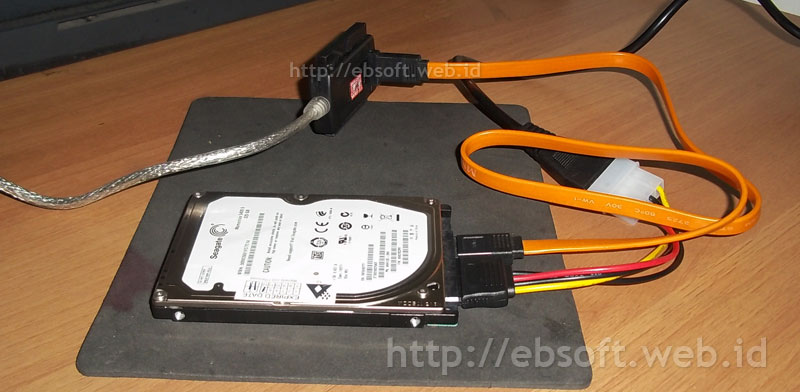
    1. Jika Masih ada komputer/laptop lain (jika belum ada, bisa pinjam), lepas hardisk yang bermasalah (jangan dilakukan jika masih ada waktu garansi) dan pasang hardisk di komputer/laptop yang masih normal. Untuk hardisk laptop, kita bisa menggunakan kabel USB 2.0 to SATA/IDE (bisa dibeli di toko accesories komputer dg harga sekitar Rp.60.000-an). Selanjutnya kita bisa melakukan scan atau recovery melalui windows dengan software gratis yang saya sebut sebelumnya.
    2. Jika kita tidak punya (tidak ada) komputer atau laptop lain, siapkan bootable CD atau USB yang berisi tools-tools untuk memeriksa hardisk, semisal UBCD4Win, Hiren’s Boot CD, Wondershare Live Boot, linux live CD seperti ubuntu dan sebagainya. Gunakan Tools yang ada untuk memeriksa kondisi hardisk
Meskipun kita bisa mengecek melalui bootable CD/USB di komputer sendiri, tetapi saya tetap merekomendasikan melakukan pengecekan di komputer atau laptop lain, kecuali hardisk masih dalam masa garansi. Karena dengan memasang di komputer lain, ada beberapa kelebihan seperti akses relatif lebih cepat, mudah mencoba dengan berbagai software lain yang bisa di install di windows, respond komputer juga lebih cepat ketika memeriksa.
Ketika Hardisk terdeteksi adanya bad sector, langkah pertama adalah segera menyelamatkan atau melakukan backup data penting, baik disimpan di CD/DVD, Flashdisk, Hardisk Eksternal atau hardisk komputer lain. Jika bad sector mulai banyak terlihat, disarankan untuk menghentikan scan dan segera backup data-data penting terlebih dahulu. Karena dengan scan lebih dalam, ada kemungkinan (meskipun kecil) menambah bad sector di hardisk.

Menyelamatkan Data di Hardisk

Salah satu tantangan terbesar ketika hardisk rusak (terdapat bad sector) adalah menyelamatkan data atau dokumen didalamnya. Apalagi biasanya pengguna jarang melakukan backup data ke media lain seperti CD atau DVD. Untuk mempermudah proses menyelamatkan (recovery) data yang ada di hardisk, pasang hardisk di komputer lain. Asalkan hardisk masih terdeteksi, recovery data kemungkinan masih bisa dilakukan.
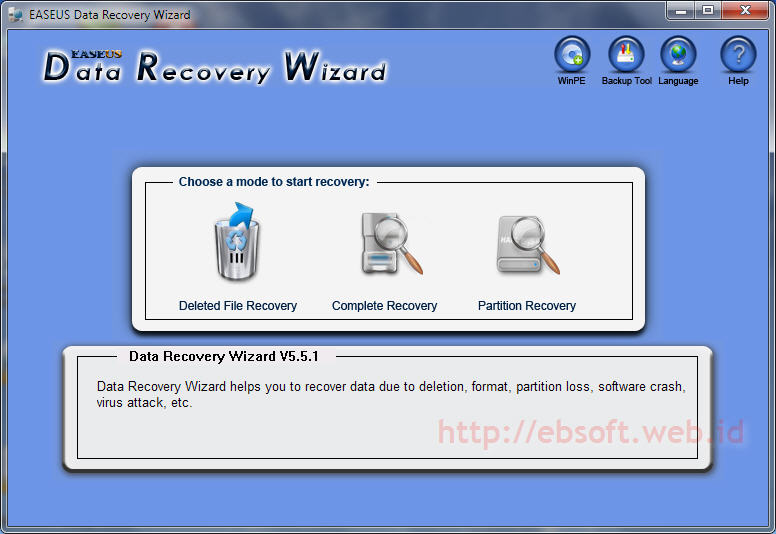
Ketika hardisk sudah terpasang di komputer lain dan sudah terdeteksi, gunakan software recovery yang bisa kita dapatkan di internet. Salah satu yang bagus adalah Easeus Data Recovery Wizard. Dengan software ini saya berhasil menyelamatkan data dari hardisk yang sudah cukup parah. Software lainnya yang bisa kita gunakan adalah MiniTool Data Recovery Wizard.

Jika tidak ada komputer atau laptop lain, bisa kita coba menyelamatkan data melalui media seperti Bootable CD/USB (Live CD) yang berisi utility atau program yang bisa digunakan untuk memeriksa dan menyelamatkan (recovery) data. Saat ini banyak yang bisa kita gunakan, misalnya Ultimate Boot CD, UBCD4Win, System RescueCD, Wondershare Live CD, Mini PE, CD Linux Ubuntu dan sejenisnya.
Jika hardisk tidak terdeteksi lagi ketika dipasang di komputer lain, maka proses recovery bukan pekerjaan yang mudah. Karena kemungkinan harus membuka hardisk dan ini memerlukan keahlian dan peralatan khusus. Saya sendiri belum pernah recovery sampai seperti ini.

Memperbaiki Hardisk Bad Sector

Ketika data-data penting di hardisk sudah berhasil diselamatkan, langkah selanjutnya adalah mengatasi atau memperbaiki hardisk yang terdapat bad sector. Meskipun tidak semua bad sector bisa diperbaiki (terutama jika sebabnya kerusakan fisik), untuk bad sector yang ringan, bisa kita atasi dengan salah satu cara berikut :
  • Menggunakan tools Scan Disk bawaan windows. Untuk drive selain sistem operasi (misalnya drive D:, E: dst), kita bisa langsung klik kanan driver tersebut melalui windows Explorer > Properties dan dari tab Tools, bagian Error-checking klik Check Now..
    Selain melalui Windows Explorer kita juga bisa langsung melalui command prompt (DOS) memalui perintah ChkDsk /R X: (X silahkan diganti dengan drive yang ingin di perbaiki/cek jika ada bad sector-nya).
  • Full format drive tersebut (ingat, ketika full format, maka data di dalamnya akan hilang dan kemungkinan tidak bisa di recovery lagi), baik melalui windows atau dengan software semisal Easeus Partition Master. Dengan software seperti easeus proses lebih cepat
  • Ketika dengan Scandisk atau Full format juga belum bisa menghilangkan bad sector, kita bisa menggunakan Low Level Format (efeknya data sudah tidak akan bisa di recovery lagi). Low level format dengan software ini hanya bisa untuk satu hardisk, tidak per drive, sehingga seluruh isi hardisk akan di “putihkan” alias benar-benar dikosongi lagi.
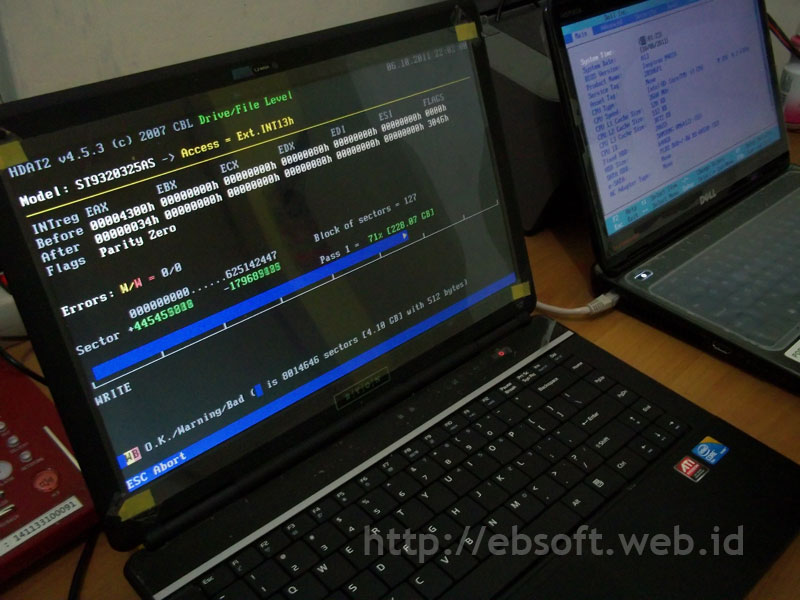
  • Menggunakan software-software “advanced” berbasis DOS, seperti misalnya Active Kill Disk, HDAT2, DiskWipe, MHDD dan sebagainya. Bagi yang belum familiar dengan masalah hardisk, mungkin perlu pemandu yang lebih paham menggunakan software semacam itu.
  • Menggunakan software-software bawaan pembuat hardisk tersebut. Bisa di cek langsung di website pembuat hardisk seperti seagate, Western Digital, Maxtor, Hitachi, Samsung dan lainnya.
Dengan cara diatas, 2 PC yang saya service alhamdulillah data-data penting berhasil di recovery. Untuk hardisk komputer desktop, dengan full format biasa bad sector bisa hilang, sedangkan untul hardisk notebook, karena bad sector sepertinya cukup parah dan sangat banyak, akhirnya belum bisa di perbaiki lagi, sehingga harus ganti dengan hardisk baru.
Ketika beberapa cara diatas hardisk masih tetap rusak atau terdapat bad sector, kemungkinan kerusakan hardisk sudah parah (bisa jadi kerusakan permukaan/fisik), dan sepertinya memang harus mengganti dengan hardisk yang baru. Semoga beberapa tips diatas bisa membantu yang sedang mengalami masalah bad sector atau sebagai tambahan informasi bagi kita, jika ada masukan, pertanyaan seputar masalah ini silahkan disampaikan melalui komentar atau langsung email.
 

Beberapa Penyakit Umum Pada Printer Canon Dan Solusinya


Tak bisa dipungkiri, Printer merk Canon masih merupakan printer favorite dan banyak dipakai dimana-mana. Selain harganya yang relatif murah (untuk entry level), hasil print lumayan bagus juga isi ulang yang tidak ribet. Nah, kalau anda pemakai setia printer Canon, dan mengalami beberapa masalah dengan printer anda yang satu ini. Simak aja beberapa penyakit umum yang sering melanda Printer Canon berikut ini.

1. Blinking, Indikator Kedap-kedip ketika Printer dinyalakan
Biasanya penyakit ini melanda Canon iP1200, iP1300, iP1600, iP1700, i255,
Solusi Ringan, maksudnya solusi ini harus anda lakukan setiap kali anda menyalakan printer, sebab langkah ini hanya bersifat sementara. Ketika printer anda terputus dari arus listrik, maka blinking akan kembali muncul. Tapi, nggak ada salahnya ada lakukan langkah ini, bila anda belum familiar dengan cara-cara mereset printer menggunakan software.
  • Lepaskan kabel power dari printer anda.
  • Tekan terus tombol Power, sambil anda memasang kembali kabel power.
  • Indikator power akan kelihatan menyala berwarna kuning.
  • Lepaskan tombol power, ketika anda selesai memasang kabel power.
  • Kemudian tekan lagi tombol power, untuk menyalakan printer anda.
  • Dipastikan printer anda tidak blinking lagi. Namun ketika printer anda terputus dari arus listrik, maka blinking ini akan muncul, dan anda tinggal ulangi langkah diatas.
Solusi Software, anda bisa mengatasi penyakit blinking ini dengan menggunakan software GeneralTool khusus untuk iP 1300 dan iP 1700. Dengan menggunakan software ini, blinking biasanya dapat teratasi secara permanen, artinya anda tidak perlu mengulang-ulang seperti pada solusi ringan diatas.

download GeneralTool


2. Blinking, kedap-kedip ketika habis tinta, atau ketika selesai isi tinta
Biasanya penyakit ini melanda printer Canon iP 1880, dan terjadi ketika tinta habis atau ketika anda selesai mengisi tinta. Atau malah tinta belum habis, tapi blinking ini kerapkali melanda iP 1880. Salah satu Solusinya :
  • Tekan dan tahan tombol “Resume” selama kurang lebih 1 sampai 2 menit
  • Kemudian buka tutup atau cover printer anda.
  • Buka dulu Cartridge-nya kemudian pasang lagi
  • Tutup cover printer
  • Matikan, kemudian hidupkan kembali

3. Huruf hasil Print putus-putus (bergaris-garis), tidak merata
Coba lakukan cleaning beberapa kali, bila cara ini tidak berhasil juga, anda bersihkan catrige anda secara manual. Tapi, solusi terbaik, berdasarkan pengalaman beberapa user, adalah sudah saatnya anda mengganti Catrige printer anda.

4. Mengatasi “ink absorber is full” pada Canon IP1700 dan IP1200
  • Matikan printer dan cabut kabel power
  • Tekan terus tombol power (jangan dilepaskan) sambil kemudian colokan kembali kabel power
  • Saat tombol power masih ditekan dan kabel power sudah dicolokan kembali, tekan tombol resume dua kali (berturut-turut)
  • Lepaskan tombol power
  • Selesai
  • Kini komputer anda akan mendeteksi sebuah Printer baru, ikuti langkah yang diminta sampai kemudian terinstal printer baru.

5. Solusi “The waste  ink absorber is almost full” dan “ink absorber is Full” pada Canon IP3000 dan IP2000
  • Matikan printer
  • Tekan tombol resume dan kemudian tekan tombol power
  • Tekan terus tombol power dan kemudian lepaskan tombol resume
  • Tekan kembali tombol resume 2 kali berturut dan kemudian lepaskan kedua tombol (tombol resume dan tombol power)
  • Akan muncul Indikator berwarna hijau
  • Saat indikator berwarna hijau, kemudian tekan tombol resume 4 kali
  • Tekan tombol power, printer akan mati (turn off), jika tidak tekan lagi tombol power
  • Printer kembali normal.

    sumber :  tasikisme

    AWAL BERDIRINYA 4SHARED

    4shared
    4shared-logo.jpg
    Tipe Penyimpanan berkas gratis dalam jaringan
    Berdiri 2005

    Tokoh penting Alex Lunkov & Sergey Chudnovsky
    Slogan Berbagi-pakai file gratis
    Status Aktif

    4shared ialah penyedia penyimpanan berkas dalam jaringan yang berasal dari Ukraina yang didirikan pada tahun 2005 di Kiev oleh Alex Lunkov dan Sergey Chudnovsky. 4shared memiliki sekitar 5.300.234 pengguna, 11.000.222 kunjungan harian, 940TB berkas-berkas yang disimpan dalam 4shared dan 317TB transfer berkas setiap hari.


    Penggunaan


    4shared memungkinkan bagi para penggunanya untuk dapat mengunggah dan mengunduh berkas dalam jaringan menggunakan perambah web. Bagi pengguna regular yang mendaftar secara gratis bisa mengunggah dan menyimpan berkas-berkas mereka hingga kisaran 10240 MB atau 10 GB ke dalam akun 4shared mereka. Namun bagi pengguna yang telah memverifikasi akun email mereka, maka kapasitas penyimpanan akan bertambah menjadi 15 GB. Lain halnya bagi pengguna premium yang dapat menyimpan berkas-berkasnya dalam jaringan hingga kisaran 100 GB dalam akun 4shared beserta kelebihan-kelebihan lainnya dibandingkan dengan pengguna regular.

    Berkas yang telah diunggah akan disimpan dalam jaringan dan kemudian akan diberi alamat URL dan tautan web yang unik yang memungkinkan bagi pemilik akun atau pun pengguna lain baik yang terdaftar ataupun tidak untuk dapat mengunduh dan berbagi-pakai berkas tersebut. Berkas yang telah disimpan memiliki masa kedaluarsa hingga 30 hari setelah pengunggahan atau pengunduhan terakhir, setelah itu berkas akan terhapus dengan sendirinya. Namun bagi pengguna premium, mereka tidak memiliki batasan waktu dalam penyimpanan berkas-berkas mereka.

    Tampilan antarmuka 4shared hampir serupa dengan tampilan Windows explorer sehingga sangat mudah untuk digunakan. Pengguna anonim atau yang belum terdaftar harus menunggu secepat-sepatnya sekitar 30 detik tanpa harus memasukkan kode 'CAPTCHA' untuk dapat menguduh suatu berkas, pengguna bisa mengunduh beberapa berkas sekaligus dalam waktu yang bersamaan.

    Fitur


    Pengguna bisa memberikan penilaian dengan memberikan ranah (rating) hingga 5 bintang, membagi tautan dan informasi pada berbagai jejaring sosial, memberikan testimoni dan komentar yang bisa diberikan pada suatu berkas. Seorang pengguna juga bisa berlangganan untuk dapat mengetahui perkembangan-perkembangan berkas yang dimiliki oleh pengguna lain, layaknya seorang pengguna yang dapat melihat status temannya pada akun facebook atau twitter

    4shared memiliki sistem pencarian yang lengkap yang akan memungkinkan pemilihan format-format berkas atau ekstensi dari suatu berkas yang memudahkan dalam pencarian suatu berkas.


    Peranti lunak


    4shared desktop


    4shared desktop adalah peranti lunak atau software pengatur yang disediakan secara gratis untuk pengguna Windows, Linux, dan Mac yang memungkinkan pengunggahan dan pengunduhan dilakukan secara mudah dengan cara mengklik kanan suatu berkas layaknya sistem pengatur berkas yang ada pada standar Windows. Peranti ini juga memberikan kemudahan-kemudahan yang lain, seperti kemampuan me-resume pengunggahan dan pengunduhan yang terputus, dan memberikan detail statistik dari transfer data yang dilakukan dan lain sebagainya.

    4shared mobile


    4shared mobile adalah peranti lunak yang serupa dengan 4shared desktop, hanya saja peranti ini beroperasi pada telepon selular yang bersistem operasi Symbian dan iPhone. Fitur-fitur yang disediakan tidak jauh berbeda dengan 4shared desktop seperti mengelola dan mengatur berkas dan folder, mencari berkas favorit, dan mencari, mengunduh dan mengunggah berkas yang baru dan lain sebagainya yang bisa dilakukan di manapun dan kapan pun melalui peranti telepon selular

    4shared toolbar


    4shared toolbar adalah peranti lunak pengaya yang bisa dipasang pada beberapa perambah seperti Safari, Mozilla Firefox dan Internet Explorer. Peranti ini memungkinkan untuk dapat mengakses 4shared Desktop, laman web 4shared dan akun 4shared pribadi. Dengan 4shared toolbar seorang pengguna bisa mendapatkan akses permainan gratis, menonton TV dan mendengarkan stasiun radio dalam jaringan, dan menerima informasi dan pengumuman langsung dari 4shared


    sumber : wikipedia

    MENDAFTARKAN BLOG KE MESIN PENCARI GOOGLE-YAHOO

     Mau tahu caranya ni saya kasih tau :

    1. Mendaftar ke Google.Buka alamat tautan berikut : http://www.google.com/addurl/Masukan alamat URL, kata kunci (pada kolom Comments) dan masukan rangkain huruf untuk verifikasi. Terakhir klik tombol Add URL.selesai......

    2. Cara mendaftarkan blog kita ke search enginers yahoo, Untuk pendaftaran ke search enginer yahoo ini agak sedikit rumit syaratnya.. tapi ga papa kita ikutin aja syarat dari mbah yahoo.. Pertama tama anda harus login ke yahoo dulu pake account yahoo anda, apakah anda udah punya yahoo account atau ID..? kalo belum silahkan daftar dulu.. karena jika ga login pake yahoo ID, kita tidak bisa mendaftarkan blog atau situs kita ke search engine mereka… bagi yang sudah punya account yahoo mari kita obrak abrik mbah yahoo,.. hohoho! yah setelah anda login di yahoo dan yang pasti pakai account atau ID yahoo, anda buka dan masuk di https://siteexplorer.search.yahoo.com/submit, kemudian masukan nama url blog anda di kolom yang pertama di sebelah kata SUBMIT URL, contoh url : http://www.detik.com/. Kemudian di kolom yang kedua anda isikan alamat url feed anda, apa itu feed..? ( ini contoh feed : atom.xml ). contoh alamat url feed : http://http://www.detik.com/atom.xml . intinya alamat url feed adalah di belakang alamat url anda tinggal tambahkan ( /atom.xml ) kemudian tekan tombol SUBMIT FEED .selesai.......

    selamat mencoba...................................................

    AWAL BERDIRINYA KOPROL

    Koprol, atau sekarang yang dikenal dengan Yahoo! Koprol, merupakan jejaring sosial berdasarkan lokasi yang ditujukan untuk kota-kota di Indonesia. Koprol memberitahu lokasi sesama pengguna Koprol serta menghubungkan sesama penggunanya yang berada ditempat yang sama. Jejaring sosial ini menggunakan metode berbasis lokasi. Di sini ponsel pengguna dapat bersifat seperti GPS (Global Positioning System) tanpa aplikasi GPS dari ponsel itu sendiri. Koprol menyediakan sejumlah pilihan tempat dimana penggunanya bisa check-in di lokasi tersebut. Setelah masuk log, di sini pengguna bisa melihat siapa saja anggota lain yang sedang berada di lokasi yang sama.

    Di Indonesia kota-kota yang sudah dapat menikmati aplikasi ini adalah Jakarta, Bali, Bandung, Surabaya, Surakarta, Sidoarjo, Yogyakarta, Semarang, Surakarta, Bengkulu, Medan, Banda Aceh, Palembang, Makassar, Balikpapan, Cirebon, Papua, serta manca negara seperti Singapore, Houston, Indianapolis.

    Awal Pendirian

    Pada bulan Juli 2008, berawal dari web 2.0 biasa, Koprol kemudian dikembangkan oleh tim Koprol menjadi sesuatu yang lain. Ada pun tim Koprol yang dimaksud adalah Satya Witoelar sebagai desain dan komunitas, Fajar Budiprasetyo sebagai Production Director, dan Daniel Armanto sebagai Engineering manager. Awalnya proyek jejaring sosial ini hanyalah proyek iseng yang digarap oleh ketiga orang tersebut. Tanpa disangka, sambutan yang diberikan oleh masyarakat sangat hebat. Ini dapat dilihat dari jumlah pengguna Koprol yang mencapai kurang lebih 80.000 orang setelah satu setengah tahun lahirnya Koprol. Ini juga mengagetkan SkyEight yang merupakan perusahaan pengembang perangkat lunak, di mana Satya Witoelar, Fajar Budiprasetyo, dan Daniel Armanto turut bergabung. Akhirnya pada Februari 2009 Koprol pun diluncurkan oleh PT SkyEight Indonesia. Ide untuk Koprol ini sendiri merupakan konsep gabungan dari berbagai situs jejaring sosial yang sedang marak seperti lifestream model seperti Twitter, sistem komentar seperti Plurk, dan sistem lokasi layaknya Brightkite. Koprol menggunakan spesifikasi teknologi ubuntu 8.04, apache2, passenger 2.2.1, Ruby Enterprise Edition 20090421, rails 2.3.2, dan MySQL 5 pada server nya. Bentuknya seperti mikroblog yang sedang marak belakangan ini. Mikroblog secara singkat adalah bentuk blog sederhana yang memungkinkan bagi pengguna internet yang sedang bepergian untuk tetap dapat menuliskan teks pembaharuan singkat yang biasanya kurang dari 200 karakter dan mempublikasikannya.

    Arti Nama Koprol

    Kata Koprol yang dipilih sebagai nama jejaring sosial ciptaan Satya Witoelar, Fajar Budiprasetya, dan Daniel Armanto memiliki arti orang gelinding yang kemudian diartikan oleh mereka sebagai perpindahan dari tempat yang satu ke tempat yang lain. Ini dirasa sesuai dengan target pengguna Koprol yang merupakan orang yang mobile.


    Pengelola Koprol

           Pendiri:
    • Fajar Budiprasetyo (Chief Executive Officer)
    • Satya Witoelar (Chief Executive Officer)
    • Daniel Armanto (Chief Executive Officer)
    Tim Pelaksana :
    • Widi Harsodjo sebagai Pemimpin Software Engineer
    • Le Vady Sinarta sebagai Pemimpin Software Engineer
    • Aulia Amalia sebagai Software Engineer
    • Ronald Savianto sebagai Software Engineer
    • Ary Suryawan sebagai Software Engineer
    • Aryo Kresnadi di bagian Pengembangan Bisnis
    • Wieky Azza Mahfresya di bagian Pengembangan Web
    • Gifika Puspasari di bagian Keuangan
    Kantor pusat Koprol terletak di Jl. Radio 1/25, Kramat Pela, Kebayoran Baru, Jakarta Selatan 12130, Indonesia.


    Misi Koprol

    Koprol ingin membantu penggunanya untuk menemukan orang-orang dan tempat-tempat baru dan menarik di dunia


    Target Pengguna 

    Target pengguna dari Koprol adalah kalangan muda yang mobile (suka berpergian) dan tidak lepas dari internet. Karenanya, para pengguna smartphone dan mobile internet device lainnya yang bisa senantiasa tersambung dengan jaringan koneksi menjadi target dari jejaring sosial ini. Hal ini dimaksudkan agar pengguna bisa senantiasa melakukan update Koprol dan bertukar informasi dengan pengguna Koprol lainnya ketika dia berpindah tempat atau lokasi.


    Penggunaan

    Setelah memiliki akun di Koprol, pengguna dapat mengoperasikannya tiap berada di suatu lokasi. Saat masuk ke dalam Koprol, pengguna akan memilih lokasi tempat pengguna berada. Kemudian pengguna akan mengisi status yang memungkinkan pengguna untuk saling bertukar informasi dengan pengguna Koprol lainnya. Pengguna dapat mengetahui dimana pengguna lain berada dengan cara bertukar status, foto, dan bahkan video. Tetapi karena versi kali ini masih dalam bentuk beta, keleluasaan pengguna masih terbatas karena harus mendapat undangan dari pengguna lain, baru kemudian dapat membuat akun di Koprol. F.A-2415 Rincian yang terdapat di Koprol adalah sebagai berikut :

     Menu

    Dalam Koprol terdapat menu yang disediakan untuk memberi kenyamanan bagi pengguna:

    Home

    Tempat di Koprol yang menampilkan seluruh aktifitas terakhir semua pengguna yang sedang berada di lokasi yang sama dengan pemilik akun yang bersangkutan. Selain itu, home juga menampilkan seluruh aplikasi yang dimiliki Koprol. Home merupakan halaman yang paling sering dikunjungi.

     Profil Pengguna

    Menampilkan nama pengguna, alamat website , serta foto diri yang berguna untuk pengguna lain mengidentifikasi siapa pemilik akun tersebut.

    Friends

    Menampilkan profil-profil pengguna Koprol lain yang telah menjadi teman dengan pengguna yang bersangkutan. Menyerupai fitur yang dimiliki oleh Twitter, pada Koprol, menu friends terdapat 4 tab, yaitu : Followers , berisi pengguna lain yang mengikuti perkembangan pengguna yang bersangkutan; Following , berisi pengguna lain yang dipilih oleh pengguna bersangkutan untuk diikuti perkembangannya; serta Entourage yang merupakan pengguna Koprol yang sifatnya sudah akrab dan dekat. Pengguna dapat menentukan sendiri siapa yang akan dimasukkan ke setiap katagori yang tersedia tersebut.
    Lokasi

    Menampilkan tempat-tempat di mana pengguna sering kunjungi, dan merupakan tujuan favorit pengguna tersebut. Terpilihnya lokasi tertentu menjadi lokasi favorit dapat dilihat dari mana saja biasanya seorang pengguna masuk ke Koprol. Lokasi favorit seorang pengguna dapat dijadikan bahan diskusi dengan pengguna Koprol lain.

    Alerts

    Fasilitas ini digunakan untuk mengingatkan pengguna untuk memeriksa apakah ada permintaan pengguna Koprol lain untuk menjadi teman baru pengguna. Dengan demikian, proses penambahan teman dapat berlangsung cepat.

    People Search

    Berfungsi untuk mencari pengguna lain yang pengguna ketahui detail informasinya, seperti nama layar atau nama lengkapnya.

    Invite

    Digunakan untuk mengundang teman-teman pengguna Koprol yang bersangkutan. Disini selain menggunakan alamat e-mail pengguna, alamat yang dicari dapat bekerjasama dengan Facebook dan Twitter, yaitu dengan menggunakan kontak di akun Facebook atau Twitter kita untuk kemudian dikirimkan undangan lewat surat elektronik agar dapat ikut bergabung di Koprol. Selain dari akun Facebook maupun Twitter, alamat e-mail teman-teman pengguna juga bisa disalin dari daftar kontak akun e-mail yang dimiliki pengguna. Fasilitas ini berlaku untuk Yahoo Mail dan Gmail.

    Messages

    Mengirim pesan langsung ke pengguna lain dengan memulai post dengan 'to' diikuti dengan titik dua dan nama pengguna yang dituju. Sifatnya pesan ini khusus sehingga tidak dapat dibaca oleh publik (pengguna lain yang bukan teman si pengguna).

    People You Follow

    Terdapat di halaman depan, memperlihatkan teman pengguna serta pengguna Koprol lain yang berada di lokasi yang sama. Sejak diakuisisi oleh Yahoo di tahun 2010, istilah Friends & Nearby berganti menjadi People You Follow.

    Me and My Friends

    Dalam fitur ini, timeline yang terdapat di Home kita akan terfilter dalam 2 ( dua ) pilihan, yaitu Commented dan Mentioned . Pada pilihan Commented akan muncul tulisan pengguna yang telah diberikan komen oleh pengguna Koprol lain, sedangkan di pilihan Mentioned , akan muncul tulisan-tulisan dari pengguna Koprol lain yang menulis nama pengguna yang bersangkutan. Dan di frame sebelah kanan terdapat list teman, random tip berisi tips yang dimasukan oleh pengguna lain sehubungan dengan kegiatan konsumerisme , dan review from friends berisi ulasan dari berbagai lokasi yang telah dikunjungi teman pengguna.

    Fitur Ponsel

    Pengguna Koprol pasti akan lebih sering menggunakan Koprol lewat ponsel, karena pengguna merupakan orang yang dinamis.Aplikasi yang sangat berguna bagi pengguna ponsel adalah:

    Auto Check-in

    Merupakan cara singkat untuk masuk log sekaligus memilih tempat di mana pengguna berada. Fitur ini dapat digunakan saat pengguna butuh mengakses lokasi di mana dia berada secara cepat.
    Peta Navigasi

    Peta yang menunjukkan lokasi tempat pengguna berada, akan muncul sama seperti selayaknya pengguna sedang menggunakan Koprol di PC. Yaitu gambar peta daerah di mana pengguna masuk log, dan diperlihatkan daerah sekitarnya juga, sehingga dapat berfungsi sebagai penunjuk arah.

    Koprol di BlackBerry

    Aplikasi ini memungkinkan para pengguna BlackBerry untuk mendapatkan kemudahan dalam memakai Koprol sesuai fitur yang tersedia di BlackBerry. Penggunaannya dapat langsung menggunakan BlackBerry browser dengan menambahkan m didepan tulisan Koprol.com, seperti : m.koprol.com Werdehel merupakan nama dari aplikasi yang disediakan Koprol untuk Blackberry. Fungsi Werdehel ini sendiri adalah untuk mendeteksi keberadaan pengguna Blackberry dan memberikan daftar tempat-tempat yang ada di sekitar pengguna Blackberry tersebut. Saat pengguna Blackberry meng-klik salah satu daftar tempat tersebut, pengguna akan diarahkan ke halaman mobile Koprol biasa, di mana pengguna bisa melakukan check-in dan juga meng-update status.

    Penayangan ke Twitter

    Pengguna Koprol diakomodir untuk dapat mengirim status ke Twitter. Dengan cara Twitter yaitu menggunakan simbol dash (#).Sistem ini sama dengan saat penggunaan Twitter biasa, sehingga pengguna Twitter dapat juga menggunakan Koprol pada saat bersamaan.

    Penayangan ke Facebook

    Pengguna yang memiliki akun di facebook dapat memperoleh informasi dari Koprol, serta sebaliknya lewat aplikasi wall di facebook. Lewat wall ini, setiap pembaruan di akun koprol pengguna akan diinformasikan lewat Facebook yang memungkinkan persebaran informasi tentang Koprol di dunia Facebook. Selain lewat wall , status pengguna Koprol dapat secara otomatis memperbaharui status di Facebook, setelah terlebih dahulu mengatur pengaturannya di Facebook.


    Jaringan Konsumen

    Dengan sifat location-based yang menonjolkan tempat-tempat komersil, para pengguna Koprol akan lebih membicarakan jasa lokal saat di Koprol. Dan dengan itu akhirnya bisa dikatakan network of consumers, karena berbagi informasi dan ulasan mengenai hal-hal konsumerisme.

    Kelebihan dan Kekurangan Koprol

    Berikut adalah kelebihan (keunggulan Koprol dari jejaring sosial lainnya) dan kekurangan (kelemahan Koprol dilihat dari fungsinya dan juga perbandingan dengan jejaring sosial sejenis lainnya):

    Kelebihan Koprol

    • Dengan Koprol, pengguna bisa mengulas lokasi-lokasi yang mereka kunjungi. Lokasi yang bisa di-update tidak hanya sebatas restoran, kafe, atau mal, namun juga kota, tempat publik, dan lain sebagainya.
    • Pengguna bisa mengetahui siapa-siapa saja pengguna Koprol lain yang sedang berada di lokasi sekitarnya.
    • Dengan adanya fitur Yahoo! Maps pada jejaring sosial ini, pengguna Koprol dimudahkan untuk mengetahui lokasi tempat dia berada.

    Kekurangan Koprol

    • Database tempat-tempat yang tersedia masih belum terlalu banyak. Namun demikian, pengguna bisa menambahkan tempat-tempat yang sering dikunjungi dengan melalui form feedback.

    Akuisisi

    Pada 25 Mei 2010, Yahoo mengumumkan telah mengakuisisi Koprol dengan nilai yang tidak disebutkan jumlahnya. Pada akuisisi ini, seluruh aset teknologi yang dimiliki Koprol beserta 11 orang karyawan Koprol, termasuk para pendiri Koprol, ditarik menjadi bagian dari Yahoo. Akuisisi ini akan menguatkan posisi Yahoo dalam meraup pangsa pasar yang lebih luas lagi di Asia Pasifik maupun di kancah internasional. Kecanggihan layanan berbasis lokasi yang diamini Yahoo lebih baik ketimbang Foursquare menjadi alasan akuisisi ini. Sedangkan dari pihak Koprol sendiri, akuisisi ini diterima dengan baik karena dirasa akan menguntungkan Koprol. Hal ini tidak lepas dari power yang dimiliki Yahoo yang bisa membuat Koprol melangkah ke level yang lebih tinggi lagi.
    Sebenarnya kontak antara Yahoo dengan Koprol sendiri sudah mulai terjadi sejak menjelang acara Yahoo Open Hack Day 2009 yang diadakan pada tanggal 21-22 November 2010 di Balai Kartini Jakarta. Yahoo Open Hack Day adalah acara yang diadakan oleh Yahoo untuk memperkenalkan Yahoo! Developer Tools seperti Yahoo! API ke para pengembang web di Asia Tenggara. Saat itu Koprol menjadi salah satu mitra lokal Yahoo yang menggunakan beberapa teknologi API (Application User Interface) Yahoo seperti misalnya: Yahoo Fire Eagle, Yahoo Login, dan Yahoo Contacts. Koprol sendiri merupakan jejaring sosial asli Indonesia yang pertama diakuisisi oleh Yahoo.

    Peningkatan Koprol setelah diakuisisi Yahoo

    Setelah bergabung dengan Yahoo, Koprol mengalami peningkatan yang signifikan. Hal ini disampaikan oleh Satya Witoelar pada Selasa, 10-8/20 10, kurang lebih tiga bulan setelah akuisisi. Peningkatannya yaitu:
    • More phones
    Semakin bertambahnya perangkat telepon genggam yang menggunakan aplikasi Koprol, tidak sebatas smartphone saja. Hal ini didukung oleh adanya aplikasi Java ME (sebelumnya dikenal dengan J2ME) yang diluncurkan oleh Koprol bulan Agustus kemarin. Dengan adanya aplikasi ini, pengguna Koprol yang tidak memiliki smartphone juga dapat mengakses Koprol melalui perangkat telepon genggam mereka. Selain itu, Koprol juga menjalin kerja sama dengan beberapa perusahaan telepon genggam, seperti Nexian dan Nokia. Dengan adanya kerja sama ini, pemilik telepon genggam Nexian dan Nokia tipe tertentu dapat mengakses Koprol dengan lebih mudah dari telepon genggam mereka karena terdapat aplikasi Koprol di telepon genggam tersebut.
    • More places
    Fitur kurator yang ditambahkan dalam aplikasi Koprol membuat pengguna dapat menambahkan tempat-tempat sesuai dengan syarat yang berlaku. Selain itu, fitur Geo Techno yang juga turut ditambahkan membuat pengguna dapat melakukan update Koprol walaupun sedang tidak berada di Indonesia. Berkat fitur ini, Koprol dapat menjangkau seluruh dunia.
    • More people
    Berkat nama besar Yahoo serta aktifitas promosi besar-besaran yang dilakukan oleh Yahoo setelah akuisisi, Koprol berhasil menarik lebih banyak orang untuk bergabung dalam jejaring sosial ini. Hal ini bisa dilihat dari meningkatnya data pengguna Koprol. Pada awal bulan September 2010, kurang lebih tiga bulan setelah akuisisi, pertumbuhan pengguna baru Koprol mencapai kurang lebih 350.000 orang. Dengan demikian, jumlah pengguna Koprol sampai dengan awal bulan September 2010 sudah mencapai kurang lebih 500.000 orang.


    sumber : wikipedia