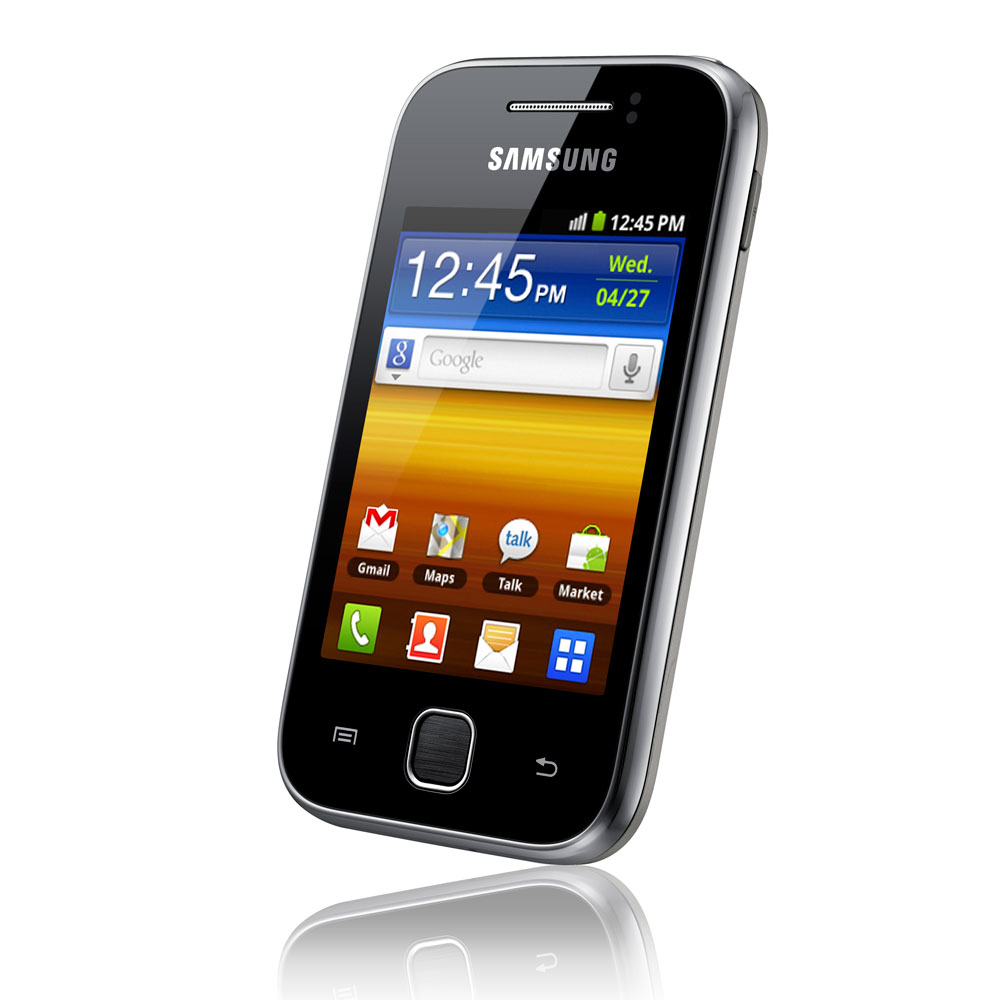
Cara Download Semua Data Android

Ingin tahu cara backup semua data Android milik kamu hanya dengan gunakan satu aplikasi saja? Kamu bisa! Memang dalam dunia Android terdapat banyak aplikasi pilihan untuk membuat sebuah data bckup, namun berjalannya waktu teknologi semakin canggih kini cukup 1 aplikasi maka bisa membuat sebuah backup dari semua data Android anda.

Tentu anda tertarik bukan? Nama aplikasi ini adalah Super Backup, menawarkan segudang fitur diperlukan dalam urusan backup. Dan di posting ini saya akan sharing file APK berserta link download agar kamu bisa unduh ke komputer milik kamu.

Fitur ditawarkan oleh Super Backup:

  • -Backup aplikasi ke SD card.
  • -Backup & restore data apliasi (membutuhkan root).
  • -Batch restore aplikasi dari SD card (membutuhkan root).
  • -Backup kontak & SMS & Catatan panggilan & Bookmark & Kalender ke SD card.
  • -Restore kontak & SMS & Call logs & Bookmarks & kalender dari SD card.
  • -Hapus data backup dari SD card.
  • -Menjadwal backup otomatis.
  • -Upload otomatis file backup ke Gmail.
  • -Tampilkan backup dan waktu terbaru.
  • -Pengguna dapat merubah path folder backup di area Settings.

Android Super Backup

Anda tertarik?

Maka silahkan download Super Backup ApK ke komputer kamu.
Sumber : infoduniahp

Cara Root dan Unroot Samsung Galaxy Y Duos

Seperti apakah cara mudah root Galaxy Y Duos atau cara mudah unroot Samsung Galaxy Y Duos ini? sebelumnya alangkah lebih baik bila anda membaca berbagai kemungkinan yang terjadi sebelum melakukan root tersebut diartikel saya sebelumnya seperti Cara Root Samsung Galaxy Pocket, Cara Root Samsung Galaxy Young, atau Cara Root Samsung Galaxy Mini.


Cara Root Samsung Galaxy Y Duos
  1. Download terlebih dahulu update.zip, lalu copykan ke sd card anda, letak diluar folder saja.
  2. Hidupkan ponsel anda dengan menekan Power + Volume Up + Home secara bersamaan.
  3. Masuk ke recovery mode lalu pilih apply update from sd card, pilih update.zip.
  4. Tunggu beberapa saat, lalu di reboot.
  5. Selamat Galaxy Y Duos anda telah berhasil di root.

Cara Unroot Samsung Galaxy Y Duos
  1. Download terlebih dahulu unroot.zip, lalu copykan ke sd card anda, letak diluar folder saja.
  2. Kemudian hapuslah seluruh aplikasi yang bekerja setelah root diponsel anda.
  3. Langkah selanjutnya sama seperti cara diatas, namun ketika masuk ke recovery mode dan ketika memilih apply update from sd card, pilihlah unroot.zip
  4. Selamat Galaxy Y Duos anda sekarang telah terlahir kembali.
Sumber : android-gratis

Cara Memperbesar Memori Internal Galaxy Ace Dan Install A2SD

Jika kamu memilii Samsung Galaxy Ace, maka besar kemungkinan anda pernah alami error karena masalah space memori internal kurang saat mencoba install aplikasi atau mengakses sebuah fungsi saat gunakan ponsel kamu.

Samsung Galaxy Ace 2
Hal itu biasa terjadi, karena ruang yang tersedia di memori internal kamu amatlah kurang untuk menjalankan atau install aplikasi.

Untuk mengatasi masalah itu, kamu bisa gunakan sebuah cara yang saya sharing diposting ini. Untuk mengatasi kekurangan memori di ponsel Samsung Galaxy Ace.

Caranya.
  1. Download Software MiniTool Partition Wizard dan install ke komputer kamu.
  2. Kini masukan sebuah kartu microSD kedalam microSD kosong dan colok kedalam komputer melalui card reader. (Ingat! Jangan akses file-file memory card melalui ponsel atau mode device mass storage!)
  3. Sekarang copy semua file didalam memory card dan backup ke kekomputer (simpan kekomputer). Ini amatlah penting karena saat proses nanti semua data di memory card akan dihapus saat tahap re-partisi.
  4. Sekarang buka MiniTool yang diinstall sebelumnya di langkah 1 dan pilih SD Card.
  5. Klik kanan pada "Option" dan pilih "Delete". Maka konten di memory card akan di hapus.
  6. Kini klik-kanan dan klik "Create New". Disini, pilih tipe file FAT32 dan tentukan besaran memori sesuai keinginan. (Space ini akan digunakan sebagai tempat menyimpan media dan file lainnya, jadi tentukan besarannya sesuai kebutuhan).
  7. Sekarang, pilih direktori ‘Create As: Primary’ sebagai partisi ext2 dan tentukan besaran memori sesuai kebutuhan.
  8. Kini klik tombol Apply di bagian kiri pojok dari aplikasi dan masukan kartu microSD kedalam ponsel Galaxy Ace kamu.
Beres sudah! Kini kamu memiliki memori cukup untuk install aplikasi dan telah meningkatkan besaran memori internal pada smartphone Galaxy Ace kamu.
Sumber : infoduniahp

Cara Flashing, Upgrade atau Update Firmware Samsung Galaxy Young

Nah kali ini kita akan coba mengulas mengenai oprekan Android serupa namun diperlakukan pada handset berbeda yaitu Samsung Galaxy Young (GT-S5360). Seperti apakah cara gampang/mudah flash, upgrade atau update Samsung Galaxy Y? Sebetulnya langkahnya tidak jauh beda ketika anda bereksperimen dengan Galaxy Mini. Tools utama yang kita gunakan masih Odin, namun tentu saja ada sedikit perbedaan, seperti kita tidak lagi menggunakan binnary file ekstension .ops namun diganti dengan ekstension .pit serta beberapa option tambahan lainnya.


Apa sajakah yang kita butuhkan untuk flashing/upgrade/update Samsung Galaxy Young ini, sebelumnya silahkan anda persiapkan bahan-bahan yang akan kita gunakan nantinya, seperti :
  1. Selain komputer/laptop anda juga harus memiliki kabel USB ponsel tersebut yang nantinya akan kita gunakan sebagai media penghubung instalasi antara komputer dengan ponsel.
  2. Install terlebih dahulu Samsung Kies untuk Galaxy Young, software ini anda dapatkan di CD saat pembelian baru ponsel anda tersebut, bila tidak punya bisa anda download dulu disini atau disini.
  3. Download juga software Odin dan file .pit, bisa anda download disini atau disini, setelah berhasil diunduh silahkan diekstrak.
  4. Dan tentu saja anda juga harus download firmware Samsung Galaxy Young, untuk seri S5360DDKK1_S5360ODDKJ3 bisa anda download disini, sedangkan firmware terbaru Samsung Galaxy Y (GT-S5360) yang dirilis pada bulan Mei 2012 berseri S5360DXLE1_S5360XSELB1 bisa anda sedot disini, setelah berhasil diunduh pastikan anda meng-ekstraknya terlebih dahulu.

Cara Flashing, Upgrade atau Update Firmware Samsung Galaxy Young

  • Pastikan HH anda dalam kondisi full baterai, matikan terlebih dahulu.
  • Hidupkan dengan cara menekan tombol Volume Down + Home + Power secara bersamaan, dengan tujuan masuk ke download mode (tekan volume up untuk continue), tampilannya seperti gambar dibawah ini :

  • Hubungkan Galaxy Young anda kekomputer malalui kabel USB. Lalu jalankan aplikasi Odin (gunakan versi Odin3 v1.85) yang sebelumnya sudah anda download. Pastikan terdeteksi, lebih lengkapnya silahkan intip gambar dibawah ini.
  • Klik tombol PIT lalu browse atau cari file .pit yang telah tadi didownload bernama S5360_totoro_0623.pit.
  • Langkah selanjutnya adalah memasukan Files (download) sesuai dengan nama ditombolnya masing-masing yaitu BOTLOADER, PDA, PHONE, CSC. Adapun file-file firmware tersebut adalah sebagai berikut, BOOTLOADER: DefaultCalDataWithBoot_S5360DDKK1_REV05.tar, PDA : PDA_S5360DDKK1_REV05.tar, PHONE : MODEM_S5360DDKK1_REV05.tar, CSC : GT-S5360-MULTI-CSC-ODDKJ3.tar
  • Setelah lengkap, langkah selanjutnya klik tombol START.
  • Tunggu hingga proses flashing anda selesai, biasanya memakan waktu sekitar 1 menitan, bila berhasil ID:COM anda akan muncul tulisan PASS berwarna hijau.
  • Tutup Odin anda lalu cabut kabel USB dan silahkan hidupkan ponselnya. Dibeberapa kasus, setelah selesai flash via Odin lalu ponselnya pertama kali dihidupkan terjadi bootloop, solusinya adalah matikan dulu, lalu hidupkan kembali dengan menekan kombinasi tombol volume up + Home + Power, tujuannya masuk ke-recovery mode.

  • Setelah masuk silahkan pilih wipe data/factory reset, dengan cara menekan tombol Volume Down, kemudian tekan Home Button. Kemudian pilih Yes — delete all dan terakhir pilih reboot system now.

Sumber : android-gratis

Cara Upgrade OS Blackberry

Upgrade OS Blackberry sering dilakukan ketika ada OS blackberry keluaran terbaru yang dikeluarkan oleh blackberry itu sendiri. Blackberry sering menyediakan upgrade OS blackberry terbaru sesuai dengan tipe blackberry atau BB itu sendiri seperti BB torch , BB Gemini, BB Dakota, BB Bellagio dan tipe – tipe BB lainnya. Upgrade OS blackberry ini sendiri dimaksudkan agar smartphone blackberry mempunyai OS terbaru yang tentu saja dilengkapi dengan fitur terbaru yang disediakan oleh blackberry. Salah satu cara yang paling terkenal untuk meng – upgrade OS BB atau OS Blackberry yaitu dengan menggunakan AppLoader.


Blackberry sendiri dikabarkan siap untuk mengeluarkan andalan terbaru mereka yaitu OS Blackberry 10 yang akan mereka sematkan pada seri blackberry terbaru mereka yaitu blackberry L Series. Blackberry L series sendiri akan mempunyai tiga tipe yaitu blackberry laguna , blackberry London dan blackberry Lisbon.OS Blackberry 10 yang akan dikeluarkan pada tahun 2013 itu akan menjadi andalan blackberry untuk dapat bersaing dengan smartphone keluaran pabrikan lainnya. Seperti yang telah kita ketahui, Samsung yang merupakan produsen mobile asal korea selatan ini bahkan telah menyiapkan Samsung galaxy S4 nya yang akan menggunakan OS Android terbaru seri 5.0 dengan UI khas Samsung.

Upgrade OS Blackberry sendiri dilakukan dengan harapan kita memperoleh fitur terbaru dari blackberry dan beberapa update yang dilakukan oleh blackberry yang dapat menyelesaikan masalah di blackberry atau BB kita. Tentu kita sering mendapati misalnya pada fitur blackberry messenger alias BBM yang menjadi andalan Blackberry untuk tetap dapat eksis dan mempunyai pasar tersendiri itu, ketika kita menggunakan fitur autotext emoticon blackberry , BB kita malah menjadi lemot. Tentu hal ini sangat mengganggu dalam menggunakan BB tersebut bukan. Nah kadang dengan upgrade OS blackberry tersebut, kita dapat memecahkan masalah blackberry lemot menjadi tidak lemot.

Upgrade OS blackberry sendiri harus dilakukan dengan benar. Jika kita melakukan dengan sembarangan, blackberry kita bukannya sembuh dari lemot malah lebih parah dari lemot malah menjadi matot. Keluhan BB hank atau error sering dilontarkan bagi banyak pengguna yang tidak sukses dalam meng- upgrade BB atau blackberry mereka sendiri. Untuk itu, pada kali ini mikmbong mencoba untuk memberi cara dan panduan upgrade OS Blackberry.

Panduan dan Cara Upgrade OS Blackberry. 

  • Pertama – tama kunjungilah situs resmi Blackberry RIM yang beralamatkan di https://swdownloads.blackberry.com/ 
  • Pilih icon file hasil download dan kemudian pilih RUN untuk menjalankannya. 
  • Terima penjanjian lisensi dan pilihlah bahasa yang anda lebih suka untuk gunakan. 
  • Dengan sambungan USB, hubungkan smartphone blackberry anda dengan computer. Jalankan file loader.exe 
  • Bagi pengguna windows XP : Pilih C:/ProgramFiles\CommonFiles\ResearchInMotion\Apploader 
  • Pilih C:/ProgramFiles(x86)\CommonFiles\ResearchInMotion\Apploader untuk windows 7

  • Kemudian akan muncul instalation wizard seperti gambar yang terdapat dibawah ini dan pilih next untuk menuju ke halaman selanjutnya. 
  • Setelah di next maka akan tampil sebagai berikut, kemudian anda bisa tipe koneksi yang digunakan blackberry untuk terhubung ke komputer 
  • Langkah selanjutnya pilih koneksi USB, lalu klik Next 
  • Langkah berikutnya untuk upgrade os blackberry, kemudian loader wizard akan membaca konfigurasi sistem gadget blackberry secara otomatis, jika anda ingin melakukan downgrade OS pilih 'Replace application with older version' 
  • Dan jika anda memang mau upgrade os blackberry anda dengan versi yang lebih tinggi maka pastikan aplikasi-aplikasi seperti Blackberry attachment service, Blackberry Messenger, dan aplikasi lainnya di cek list lalu pilih 'Next' 
  • Pastikan application loader wizard membackup dan restore semua data Blackberry anda. Kita juga dapat memback-up autotext emoticon blackberry kita agar tidak hilang. Pilih 'Automatically Back Up', lalu klik Next. 
  • Dan jika proses upgrade Blackberry telah usai maka akan muncul tampilan 'Completing the Application Loader Wizard'. Pastikan aplikasi yang ingin anda install sudah dipilih. Proses upgrade Os blackberry ini akan berjalan kira-kira 20-30 menit tergantung pada model Blackberry. Jangan pernah mencabut dan melepaskan kabel usb yang menghubungkan Blackberry dengan komputer sebelum muncul pesan 'Loading Operation is Complete' karena akan menyebabkan smartphone Blackberry anda Bricked. 
  • Tunggu sampai proses selesai, jika telah muncul pesan 'Loading Operation is Complete' cabut Blackberry dari komputer. Anda dapat menekan tombol “Finish” untuk mengakhiri proses upgrade OS blackberry ini. Proses upgrade OS Blackberry selesai telah selesai dilakukan. 

Yang terpenting dalam Upgrade OS Blackberry, pastikan tipe blackberry anda dan sesuaikan dengan OS blackberry yang tersedia sesuai dengan tipe BB yang anda punya. Jangan melakukan Upgrade OS blackberry dengan dan dalam keadaan terburu – buru untuk menghindari hal – hal yang tidak diinginkan. 


Sumber : mikmbong